 Telegram官网
在 Telegram 进行视频通话时,可以随时关闭摄像头。进入视频通话界面后,点击屏幕上的摄像头图标即可关闭视频画面。关闭后对方只能听到你的语音,而看不到画面。如果需要重新开启,只需再次点击摄像头按钮即可恢复视频。

Telegram 视频通话界面关闭摄像头操作指南
Telegram 通话界面快速关闭步骤
- 点击摄像头图标:在正在通话的界面中通常会看到一个摄像头图标,轻点它就能立即关闭自己的画面,关闭后图标会变暗或显示斜线,别人无法看到你的画面但通话音频仍然正常,适合临时保护隐私。
- 确认画面已停止传输:关闭后注意观察本地预览是否消失或显示静默图标,若对方提示无法看到画面就说明操作生效,否则再点一次或退出重进通话,确保你真正不在视频画面中出现,避免误以为已关闭。
- 恢复摄像头同样简单:如果需要重新打开摄像头,只需在通话界面再次点击摄像头图标恢复视频,恢复时会短暂闪烁预览确认,建议在恢复前检查背景和镜头位置,避免突然露出不想展示的画面。
Telegram 通话中只用语音的切换方法
- 切换至语音模式:在视频通话时可以直接选择关闭摄像头并保持麦克风开启,这样通话会变为仅语音模式,对方仍能听到你但看不到画面,适合网络不稳或不便展示画面时使用,操作方便切换自如。
- 通知对方你已关闭视频:如果是在多人通话或商业场景,关闭视频后建议通过文字或语音告知对方你现在是语音模式,避免误会或中断讨论,沟通清楚还能维持会议秩序和节奏。
- 保持通话质量小技巧:仅语音通话时可关闭视频以节省带宽并提升音频稳定性,同时关闭其他占用网络的应用,移动网络下尤其明显,这样能减少卡顿和声音断续的问题。
Telegram 设置中管理摄像头权限步骤
在 Telegram 内部设置中查找摄像控制
- 进入应用设置检查选项:打开Telegram,进入设置或通话设置中查找与相机或通话相关的选项,某些版本会提供默认是否开启视频的控制项,可以在这里预设通话以语音为主,减少每次通话都要手动关闭的麻烦。
- 设置隐私权限优先:在通话设置中优先设置为不自动开启摄像或询问每次开启,这样每当发起或接听带视频的通话时应用都会提示你是否允许,这对于注重隐私的用户非常实用,避免误开摄像头的情况。
- 保存设置并测试:修改完后建议发起一次测试通话或让朋友帮忙确认设置是否生效,某些老版本或特殊机型可能需要重启应用才能生效,确认后就可安心使用已保存的偏好设置。
通过系统权限管理撤销 Telegram 摄像头权限
- 前往系统权限管理:在手机的系统设置里找到应用权限或隐私管理,找到 Telegram 并将相机权限关闭,这样应用无论怎样都无法调用摄像头,适合长期不想使用视频通话的场景,能彻底避免误拍。
- 注意权限撤销的影响:撤销摄像权限会影响所有需要摄像头的功能,包括头像拍摄或某些扫描功能,操作前请考虑是否需要短期撤销并记得在需要时再恢复,避免影响其他使用体验。
- 恢复权限同样简单:如果日后需要使用视频通话或拍摄功能,只需回到系统权限管理为 Telegram 开启相机权限,然后在应用内重新尝试发起视频通话,通常不需要额外设置即可恢复正常使用。
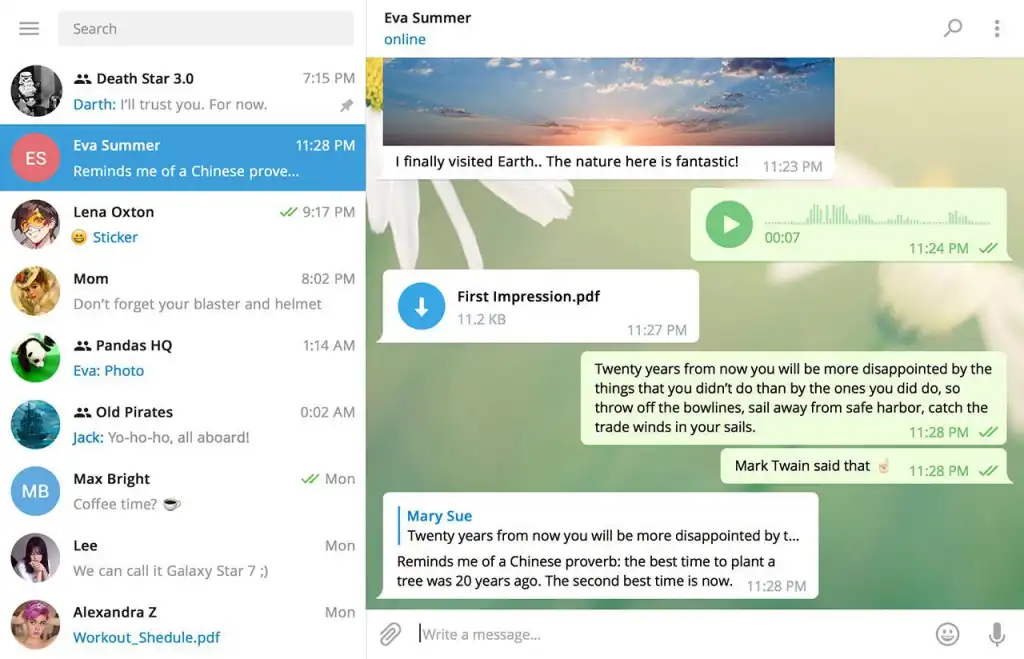
Telegram 在 iPhone 上关闭视频通话摄像头方法
iPhone 通话界面直接关闭摄像头
- 屏幕上点按摄像头图标:在 iPhone 上的 Telegram 视频通话界面,直接点按屏幕上的摄像头图标即可关闭本地视频流,关闭后界面会提示摄像头已停用,对方不再看到你的画面,但音频通话仍然继续。
- 使用控制中心快速切换:如果需要更快禁用摄像头,可在通话前通过 iPhone 的控制中心暂时关闭摄像头权限或开启勿扰等模式,虽然不常用但在紧急需要保护隐私时能作为备用方案使用。
- 检查应用权限设置:在 iPhone 的“设置—Telegram”里可以看到相机权限,若想彻底禁止视频通话可将权限关闭,之后再启用其实非常便捷,适合不常用视频功能的用户做长期设置。
iPhone 常见问题和解决建议
- 摄像头图标无反应:若在 iPhone 上点按摄像头图标没有任何反应,尝试关闭并重启 Telegram,或重启手机,很多临时性异常都能通过重启恢复,此外检查是否有系统更新或应用更新可解决兼容问题。
- 权限被系统拒绝:当应用提示无法访问相机但你未撤销权限,可能是系统出现临时错误,去“设置”里手动检查权限是否为允许状态,如为拒绝请手动允许再尝试开启视频通话,必要时重装应用。
- 后台占用导致问题:如果 iPhone 正在运行很多后台应用可能影响摄像或通话功能,关闭不必要的后台程序并释放内存再试,通常能改善摄像头响应速度和视频通话稳定性。
Telegram 在 Android 上关闭视频通话摄像头方法
Android 通话界面关闭摄像头步骤
- 点击通话界面摄像头按钮:在 Android 手机使用 Telegram 视频通话时,直接点按界面上的摄像头按钮可以立刻停止本地视频流,按钮通常会变为禁用状态,音频仍正常传输,适合随时关闭摄像头保护隐私。
- 在通话前设定默认视频行为:某些 Android 版本的 Telegram 允许在通话设置里默认关闭视频或询问每次是否开启,设置好后每次通话将更符合你的使用习惯,减少误操作和不必要的视频传输。
- 注意系统权限管理:如果点按摄像头无效,可能是系统权限被撤销,前往手机设置的应用权限中为 Telegram 检查相机权限是否开启,必要时重新授权后再尝试开启视频通话。
Android 常见故障与小技巧
- 摄像头被其他应用占用:若 Android 提示摄像头被占用,检查是否有其他应用在后台使用摄像头,关闭相关应用或重新启动手机后再进入 Telegram,一般就能恢复对摄像头的独占访问,避免冲突。
- 更新驱动和应用:老旧的系统或 Telegram 版本可能导致摄像头开关异常,建议在遇到问题时更新应用以及系统补丁,这能修复兼容性问题并带来更稳定的视频通话体验,更新前备份重要数据。
- 使用节省流量模式:在网络不稳定时优先使用语音或关闭视频能节省流量并提升通话质量,Android 有些机型还支持限制后台网络使用,合理设置可以避免被动开启视频导致流量消耗过快。

Telegram 群组视频通话中快速切换摄像头与静音
在多人通话中关闭单人摄像的操作
- 关闭自己摄像头即可:在群组视频通话中如果只想不被看到,只需关闭自己的摄像头即可,其他人仍可共享视频与音频,适合临时不想露脸或需要离开画面但继续听取会议内容的情形。
- 主持人管理与权限设置:在一些群组和频道通话中主持人可能有更多权限,若你是主持人可以引导成员只开启语音或按顺序发言,这样能保证会议秩序和隐私保护,提前约定是个好办法。
- 切换前通知参与者:在多人场合随意关闭或开启摄像可能影响讨论节奏,建议在切换前用文字或口头告知群组成员,尤其在正式会议或课堂中,这样更礼貌也减少误解。
群组通话中保护隐私的实用建议
- 使用头像或背景代替实时画面:当你不想打开摄像头时可以上传合适的头像或虚拟背景并关闭视频,这样既能让他人识别身份又能避免暴露当前环境,适合在公共场合或临时聚会时使用。
- 合理安排发言顺序:在多人会议中制定发言顺序,有需要展示时再打开摄像头,非发言时关闭视频,这样能减少频繁开关带来的尴尬并提升会议效率,是多人通话的实用习惯。
- 测试网络与设备:在重要多人通话前提前检查网络和摄像头是否正常,预先关闭不必要的摄像头可以保证关键时刻的稳定性,避免因设备故障而临时影响会议进程。

Telegram 常见摄像头故障排查与解决方案
摄像头无法关闭或图标无响应的排查
- 尝试重启应用:当摄像头图标点击无反应或无法关闭时,先将 Telegram 关闭并在后台彻底结束进程,然后重新打开应用再尝试,这通常能清除临时故障并恢复摄像头开关的正常功能。
- 检查系统和应用权限:如果应用报错或无权限访问摄像头,去系统设置中查看 Telegram 是否被禁止使用相机,必要时允许权限或在权限管理里重置权限设置然后重启应用再测试。
- 查看其他应用占用情况:有时候摄像头被其他正在运行的应用占用会导致 Telegram 无法控制摄像头,关闭最近使用的相机相关应用或重启手机可解除占用,恢复 Telegram 对摄像头的控制权。
硬件问题与升级更新的处理建议
- 确认摄像头硬件正常:如果换了应用仍无法使用摄像头,尝试用系统自带相机应用拍照或录像检查硬件是否工作,若系统相机也异常则可能为硬件问题需联系厂商检测维修。
- 保持应用与系统更新:老版本应用或系统可能存在兼容性问题,遇到频繁异常时检查并更新到最新版本,更新不仅修复已知问题还可能带来性能提升,常规更新是预防故障的好习惯。
- 必要时联系技术支持:如果以上方法都无法解决,建议截图或记录错误信息并联系 Telegram 官方支持或手机厂商客服提供详细信息,他们能根据日志或错误提示给出更精准的解决办法或安排检修。
如何在 Telegram 视频通话中关闭摄像头?
在 Telegram 视频通话界面,点击屏幕下方或右上角的摄像头图标即可关闭视频。图标变灰表示摄像头已关闭,恢复视频时再次点击即可开启。无论是单人聊天还是群组视频通话,Telegram 都支持灵活控制摄像头状态,让用户根据实际需求随时切换视频或语音模式,提升通话体验和隐私控制能力。
关闭摄像头后 Telegram 视频通话还有哪些功能?
即使关闭摄像头,Telegram 视频通话仍能使用语音通话、共享屏幕、发送表情和文件。你可以继续与对方交流、发送文字消息或共享屏幕内容,而无需暴露个人画面。这种灵活切换功能让 Telegram 用户在保持隐私的同时,仍能高效完成工作或日常沟通,尤其适合远程会议或多人群组通话场景。
使用 Telegram 关闭摄像头的注意事项
在 Telegram 视频通话中关闭摄像头时,应注意网络稳定性和对方通知。关闭摄像头不会影响语音质量,但在网络不佳时仍可能影响通话流畅度。关闭视频不会停止 Telegram 通话或断开连接,可随时开启恢复。合理使用摄像头控制功能,可以保护个人隐私、节省流量,同时保证 Telegram 视频通话顺畅、安全,适应不同使用场景需求。