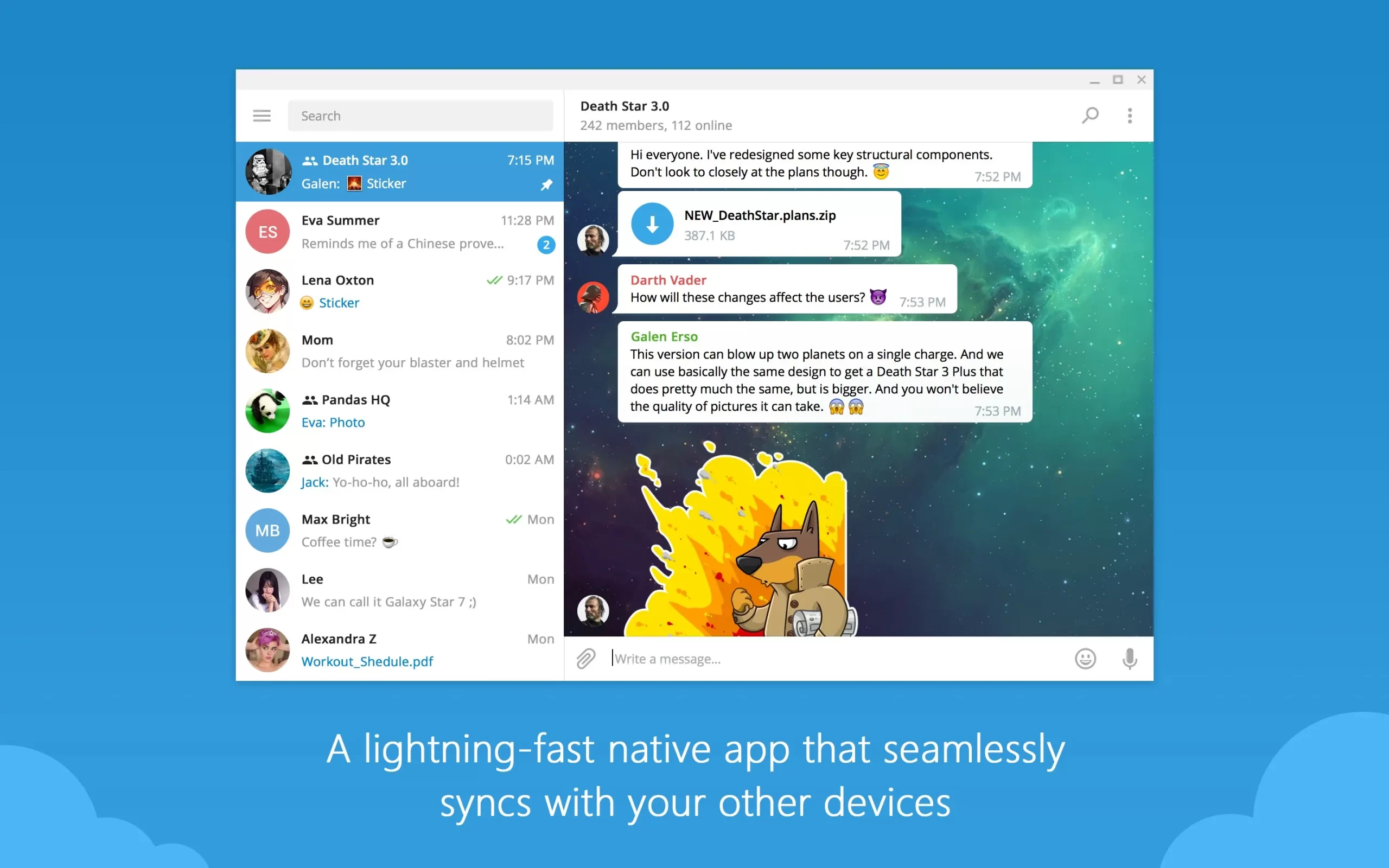
 Telegram官网
在 Telegram 中切换中文界面,可以进入“Settings(设置)—Language(语言)”,然后选择“Chinese(中文)”。设置完成后,Telegram 的菜单、功能按钮和提示信息都会显示为中文。如果没有看到中文选项,也可以通过安装 Telegram 中文语言包进行切换。

Telegram 手机上设置成中文(Android)
Android 应用内切换中文
- 打开设置:在 Telegram 主界面点左上角三杠,进入“设置”页面,找到“Language”或“语言”项并点击,看到语言列表后选择“中文(简体)”,应用会提示重启或自动切换,适用于大多数 Android 手机。
- 找不到语言选项:如果设置里没有“语言”,可能是旧版本或特殊系统,将应用更新到最新版本,或者进入 Google Play 应用详情更新,再重启 Telegram 重新进入设置查看。
- 选择繁体或简体:在语言列表里可以选择“中文(简体)”或“中文(繁體)”,选中后界面会即时或在重启后显示中文,注意有些按钮或翻译可能不完整,需要习惯性检查。
Android 系统语言影响
- 跟随系统语言:部分 Android 版本会让 Telegram 跟随手机系统语言显示,如果手机系统是中文,Telegram 通常会自动显示中文,无需在应用内额外设置,但个别版本仍需手动切换。
- 多语言手机处理:若手机设置了多种语言,进入系统“语言和输入法”将中文置顶,有助于使 Telegram 自动采用中文界面,避免在应用内频繁切换导致界面语言不一致。
- 权限与地域影响:部分地区的应用商店版本可能默认语言不同,若切换无效可检查应用权限和地区设置,或使用官方渠道更新以确保语言包完整。
Telegram 手机上设置成中文(iPhone)
iPhone 应用内切换中文
- 应用内语言设置:打开 Telegram,点底部或侧边的“设置”,找到“Language(语言)”,如果列出中文选项就直接选择“中文(简体)”或“中文(繁體)”,多数情况下会立即生效并把所有菜单切成中文。
- 没有语言选项时:若 iPhone 上找不到语言设置,先检查 App Store 是否有更新,更新 Telegram 到最新版后重新打开设置查看,旧版应用常常缺少语言选择界面。
- 重启应用生效:选择中文后如果部分界面仍旧英文,关闭后台再打开 Telegram,或者重启手机,这样可以刷新缓存并确保新的语言包完整加载。
iPhone 系统语言影响
- 系统语言优先:iOS 通常优先使用系统语言显示应用内容,把 iPhone 系统语言改为中文会让大多数应用(包括 Telegram)自动显示中文,操作在“设置-通用-语言与地区”里调整。
- 为单个应用设置语言:在 iOS 设置里可以为单独应用指定语言,打开“设置”->向下找到 Telegram->语言,选择中文后该应用单独变为中文,不影响其他应用。
- 备份前确认语言:如果要换手机或恢复备份,建议先在旧机上确认 Telegram 已切为中文,这样在新设备上恢复账号时界面语言更容易保持一致。
Telegram 桌面客户端切换中文(Windows)
Windows 桌面版语言设置
- 客户端设置入口:打开 Telegram for Windows,点击左上角三条线或右上齿轮进入“Settings”,找到“Language”或“语言”,下拉选择“中文(简体)”并确认,通常会提示重启后生效。
- 手动下载语言包:部分旧版桌面客户端可能需要手动导入语言包,可到 Telegram 官方或信任的渠道下载官方语言文件,按照客户端提示导入后选择中文显示。
- 显示问题排查:若界面变中文但部分文字乱码或不完整,检查系统字体支持中文,或在客户端更新到最新版本,必要时重装客户端解决兼容问题。
Windows 与系统语言关系
- 跟随 Windows 语言:桌面版 Telegram 有时会优先使用系统语言,若 Windows 系统语言为中文,Telegram 会自动显示中文,否则需要在应用内手动切换语言。
- 管理员权限影响:在公司或教育网环境下,桌面应用可能受管理员策略限制,会阻止语言包变更,这种情况请联系 IT 管理员授权或使用便携版客户端。
- 便携版与商店版区别:不同安装方式的 Telegram(微软商店、官网安装包、便携版)对语言支持略有不同,遇到问题可尝试切换安装方式以获得更稳定的中文体验。
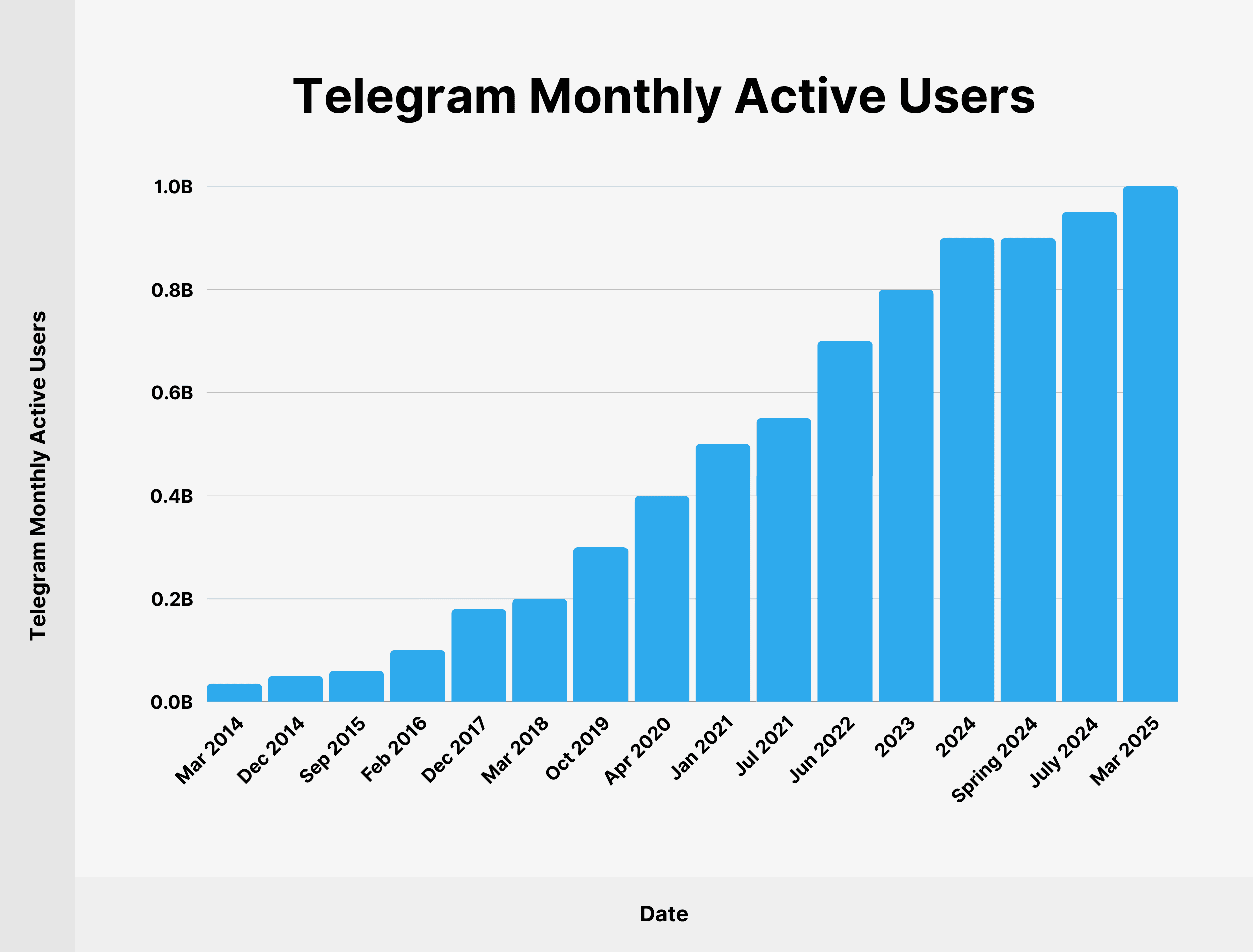
Telegram 桌面客户端切换中文(macOS)
macOS 客户端内切换中文
- 应用内语言选项:在 Telegram Mac 客户端里打开“Preferences(偏好设置)”,查找“Language”选项,选择“中文(简体)”或“中文(繁體)”,保存设置并重启应用以确保所有文本更新。
- 使用系统语言:macOS 的应用通常会遵循系统语言,若 Finder 和系统偏好已设置为中文,Telegram 也会优先显示中文,检查“系统偏好设置-语言与地区”来调整。
- 版本兼容性注意:如果在 macOS 上切换后仍有英文,可能是应用版本太旧或非官方构建,建议从 Telegram 官网或 Mac App Store 获取官方版本以保证完整中文支持。
字体与显示优化
- 中文字体设置:在 macOS 上若中文显示不美观,可检查系统字体设置或安装常用中文字体,确保 Telegram 能调用系统字体渲染中文,让界面更清晰舒服。
- Retina 显示调整:使用 Retina 屏幕时注意缩放设置,若界面文字过小或布局异常,调整系统显示缩放或 Telegram 的界面缩放选项来获得更合适的中文显示。
- 清理缓存刷新显示:如果切换语言后旧文本仍残留,清理 Telegram 缓存或退出账号再登录,可以强制刷新客户端资源,从而显示完整的中文界面。
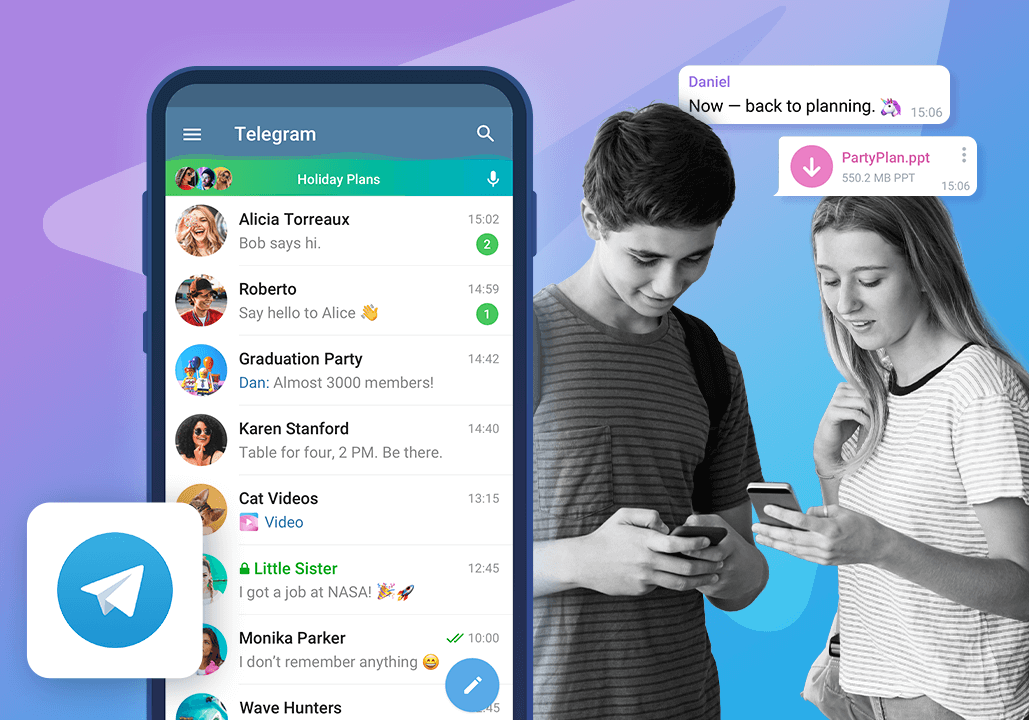
Telegram Web 版切换中文(网页版)
网页版直接切换语言
- 打开设置切换:在 Telegram Web 或 WebK/网页版中,点击左上角菜单进入“Settings”,找到“Language”选项,选择中文后网页会刷新为中文界面,适合临时使用无需安装客户端的场景。
- 浏览器缓存影响:若切换后仍显示英文,清理浏览器缓存或强制刷新页面(Ctrl+F5)通常能解决,浏览器缓存有时会保留旧语言文件影响显示。
- 登录不同账号语言不同:在浏览器中登录多个账号时,每个账号的语言设置可能独立,切换语言前确认当前账号,避免误以为设置无效其实是账号差异。
浏览器与扩展的干扰
- 扩展影响显示:某些浏览器扩展会修改网页内容或阻止脚本加载,导致 Telegram 语言切换不完整,尝试在无扩展模式或隐私窗口打开网页版进行语言设置。
- 浏览器语言优先级:浏览器自身语言设置有时会影响网页默认展示语言,把浏览器语言设为中文能提高 Telegram Web 自动显示中文的几率,路径通常在浏览器设置里可修改。
- 跨设备同步问题:网页版语言设置通常与账号关联,但有时不同设备上会有延迟,同步未及时时可手动在每台设备上切换一次以确保所有地方都显示为中文。

Telegram 的中文输入与语音消息设置
中文输入法与快捷输入技巧
- 安装中文输入法:在手机或电脑先安装并启用中文输入法,然后在 Telegram 中切换到该输入法即可输入中文,推荐使用系统自带或常用输入法以保证兼容性和表情联想。
- 常用短语设置:在输入法里添加常用短语或短语替换(如“brb”替换为“稍后回复”),可在 Telegram 聊天时快速输入标准中文回复,提高聊天效率且避免重复打字。
- 表情与贴纸配合:中文输入时可以配合 Telegram 的贴纸和表情,输入关键词会自动联想相关贴纸,善用收藏夹便于在常用聊天中快速调用中文语境下的常用贴纸。
语音消息与语音识别语言设置
- 录音语言一致:发语音消息时,选择靠近普通话或粤语等适合的方言环境录制,避免背景噪音,让接收方更容易听懂,同时在群里说明方言以免误会。
- 语音转文字设置:如果使用语音转文字功能,需在系统或输入法里设置识别语言为中文,语音识别才能正确识别中文内容,错误识别会导致转写内容混乱。
- 播放设备优化:若播放语音消息听不清,检查手机或电脑的扬声器设置和媒体音量,使用耳机或外放可提高语音清晰度,帮助接收方正确理解中文语音消息。

Telegram 语言包与翻译功能设置
下载与管理语言包
- 官方语言包优先:优先使用 Telegram 官方提供的中文语言包,进入设置语言选项选择官方标注的中文版本,避免第三方语言包带来的翻译不准确或兼容性问题。
- 安装步骤简单:若需要手动安装语言包,按官方指引导入文件后在语言列表里选择,安装后建议重启应用并检查界面每处是否均已切换为中文以确保完整。
- 更新语言包:应用更新后语言包也可能更新,若发现新的翻译错误或缺失,检查是否有语言包更新并重新应用,必要时反馈给 Telegram 官方或翻译团队。
消息翻译与多语言聊天
- 启用自动翻译:在聊天中如果收到外语消息,可以使用 Telegram 的翻译功能(如果可用)将消息翻译成中文,开启方法通常在消息长按菜单或聊天设置里,便于跨语言沟通。
- 翻译准确性注意:机器翻译并非完美,尤其是含有俚语或口语表达时可能误译,遇到关键内容建议向发信人确认,或使用多种翻译工具交叉核对重要信息。
- 群组多语言管理:在多语言群组中,建议管理员规范语言使用或启用翻译提示,必要时固定规则或置顶翻译帮助文档,方便成员在中文与其他语言间切换沟通。

遇到问题时如何在 Telegram 里恢复中文设置
更新或重装以恢复中文
- 检查更新优先:遇到语言显示异常或缺失,先在应用商店检查是否有 Telegram 更新,更新通常能修复语言包和界面问题,更新后重新设置语言并重启应用。
- 重装不丢数据:卸载并重装 Telegram 时只要保留账号和聊天备份,通常不会丢失聊天记录,重装常常可以解决奇怪的语言显示或设置失效问题,重装后重新设置语言。
- 官方支持渠道:若更新和重装都无效,可以通过 Telegram 的设置里“帮助”或官网支持页面提交问题,说明设备型号、应用版本和问题表现,等待官方给出针对性解决方案。
清理缓存与账户设置恢复
- 清理缓存刷新语言:在设置里清理 Telegram 缓存可以强制重新加载资源文件,清缓存后再次选择中文或重启应用,常能解决语言显示错乱或老旧翻译残留的问题。
- 切换账户试验:如果一个账号语言异常,尝试登出并用另一个账号登录检查语言设置,若另一个账号正常,说明问题与当前账号设置或云端配置相关,需要进一步在设置中恢复默认。
- 保存翻译反馈:如果发现翻译错误或遗漏,可以在应用内提交翻译反馈或在社区上反馈,提供具体界面和错误描述有助于官方或翻译团队修正中文词汇,提升未来版本体验。
Telegram中文包是官方提供的吗?
Telegram官方提供中文语言包,并在“语言设置”中直接可下载,无需第三方插件。使用官方中文包可以保证界面翻译准确、功能完整,同时避免使用第三方修改版带来的安全隐患。官方中文包支持持续更新,与Telegram客户端功能同步,用户体验和安全性都有保障。
Telegram调成中文会影响聊天内容吗?
将Telegram调成中文只会改变界面显示语言,不会影响聊天内容、消息发送或接收,也不会改变账号设置、联系人或群组信息。无论是私聊、群聊还是频道消息,文字内容仍保持原样,用户仅在菜单、按钮和提示信息上看到中文显示,使用体验更直观方便。
Telegram中文设置能随时切换吗?
在Telegram中,用户可以随时切换中文或其他语言。只需进入“设置 → 语言”,选择目标语言即可切换。切换语言不会影响聊天记录、账号信息或已加入的群组,只是界面语言发生变化。这样可以在多语言环境下灵活使用Telegram,满足不同语言需求,同时保持原有账号数据完整。