 Telegram官网
在 Telegram 中关闭自动下载,可以进入“设置—数据与存储(Data and Storage)”,找到“自动下载媒体(Automatic Media Download)”。在移动数据、Wi-Fi或漫游选项中关闭图片、视频和文件的自动下载开关即可。关闭后 Telegram 只有在你手动点击时才会下载媒体,从而节省流量和手机存储空间。

Telegram设置自动下载总览
Telegram 设置入口与快速说明
- 打开设置入口:在 Telegram 主界面点右上角或底部“设置”图标,进入账号设置后找到“数据与存储”选项,里面就是控制自动下载的总入口,适合想一次性查看全部选项的用户。
- 了解自动下载含义:自动下载指的是当你收到图片、视频或文件时,应用会自动把它们下载到本地,关闭后只有在你手动点击时才下载,这样能省流量并节省存储空间,行为简单直观。
- 查看当前默认状态:在“数据与存储”页面会看到移动网络、Wi‑Fi 和漫游三项的开关和媒体类型,建议先查看默认哪些是开启的,再有针对性地关闭不需要的类别,避免误操作。
Telegram 自动下载选项一览
- 分网络类型设置:Telegram 把自动下载按网络类型区分,通常包括移动数据、Wi‑Fi 和漫游,每种网络下可独立设置哪些媒体会自动下载,建议移动网络和漫游都关闭,Wi‑Fi 可看情况开启。
- 按媒体类型控制:在每个网络类型下可以分别设置照片、视频、文件等是否自动下载,日常可以只允许照片自动下载而屏蔽视频和大文件,既不卡顿又节省流量与存储。
- 保存设置并生效:在更改后设置通常立即生效,不需要重启应用,随后收到的新媒体会按新规则处理,已下载文件不会被删除,若要清理内存需手动清除缓存。
Telegram在手机上关闭自动下载(安卓)
Telegram 安卓路径设置
- 进入数据与存储:打开 Telegram 安卓版,点击左上角三条横线打开侧边栏,选择“设置”,再点“数据与存储”,这里是关闭自动下载的主要位置,路径简单直观,适合新手操作。
- 逐项关闭开关:在“自动下载媒体”下按网络类型找到照片、视频、文件三项,把不想自动下载的选项关闭,常见做法是在移动数据和漫游把视频和文件全部关闭,减少流量消耗。
- 检查更深层权限:如果想彻底阻止下载还可回到系统应用权限查看存储权限,但通常只通过 Telegram 内部开关即可满足大多数需求,系统权限调整谨慎操作以免影响其他功能。
Telegram 安卓按网络类型设置
- 移动网络节流设置:在移动网络选项中关闭大文件和视频自动下载,只保留必要的小图片下载,这样在外出时不会因接收媒体而额外消耗流量,适合流量有限的用户常用。
- Wi‑Fi 默认设置建议:在 Wi‑Fi 下可以允许照片自动下载但关闭高清视频和超大文件,若家里或公司网络不限流量,可以在 Wi‑Fi 下适度放宽限制,但仍可选择性保留手动下载。
- 漫游模式一律关闭:出国或使用国际漫游时建议把所有自动下载选项关闭,漫游流量通常很贵,手动下载重要内容即可,能避免意外产生高额费用并更好控制流量。

Telegram在手机上关闭自动下载(iPhone)
Telegram iPhone路径设置
- 进入设置页面:在 iPhone 上打开 Telegram,点下方“设置”,然后选择“数据与存储”,iOS 版本界面和 Android 略有不同但设置项一致,找到自动下载相关开关进行调整即可。
- 逐项调整媒体类型:在 iOS 上同样可以对照片、视频和文件分别设置自动下载,建议关闭视频和大文件的自动下载,只保留必要的小图片,防止占用手机内存和流量。
- 注意后台下载行为:iPhone 的后台应用刷新可能允许应用在后台完成一些任务,但自动下载设置已生效的情况下即便在后台也不会下载被禁用的媒体,省电又省流量。
Telegram iPhone按媒体类型设置
- 照片与动图的处理:如果你经常收到朋友发的照片,可以考虑允许照片自动下载,但把动图或大图禁用自动下载,以免聊天流中大量图片自动占用存储,保留手动下载更灵活。
- 视频和语音消息管理:视频文件通常体积较大,建议在所有非 Wi‑Fi 网络下关闭视频自动下载,语音消息体积小可视情况保留,关键是根据自己常用的网络类型来做取舍。
- 文件类型选择性下载:文档和压缩包等文件应默认关闭自动下载,只有在确认发件人和内容可信时再手动下载,既能防止无用文件堆积,也能减少无谓的数据流量。

Telegram桌面端调整自动下载(Windows 和 Mac)
Telegram 桌面设置入口
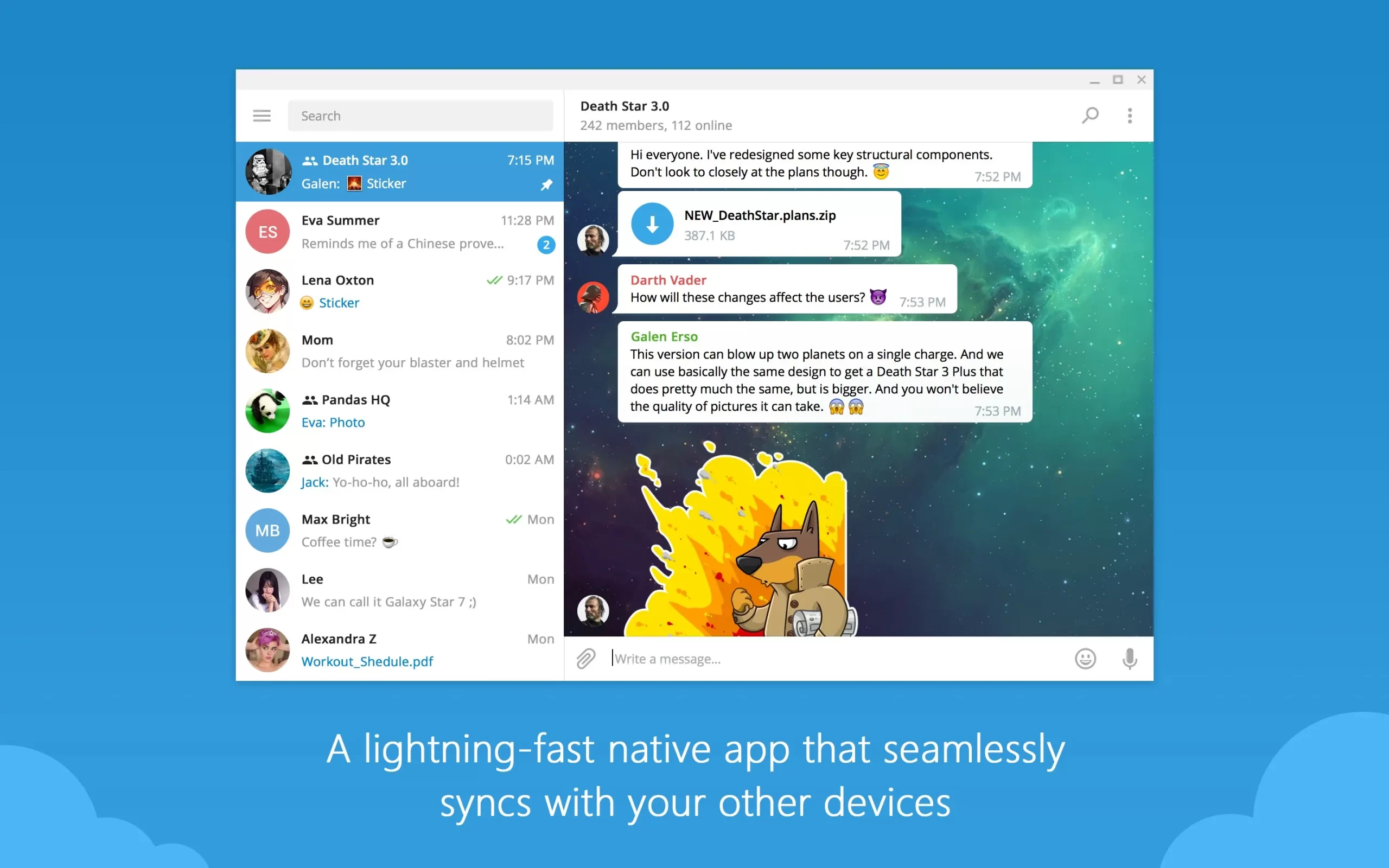
- 打开桌面设置:在桌面版 Telegram 中,点击左上角菜单或用户名进入“设置”,找到“高级”或“数据与存储”选项,这里可以控制自动下载的行为,方便在电脑上统一管理。
- 桌面与手机同步:桌面设置与手机设置是相互独立的,调整桌面端不会自动改变手机端设置,建议在桌面上根据电脑容量和网络情况单独配置,避免电脑存储被快速占满。
- 保存并立即生效:桌面端更改自动下载设置后通常即时生效,收到的新媒体会按新的规则下载,已经下载的文件需手动删除以释放空间,常用于办公场景管理大量附件。
Telegram 桌面按文件类型管理
- 图片与视频区分处理:在桌面端可以允许图片自动显示但禁止视频自动下载,尤其在公司网络或共享电脑上,关闭视频自动下载可避免意外播放和占用带宽,保护隐私与流量。
- 大型文件手动确认:对文档、压缩包等大文件设定手动下载,收到来自群组或频道的不明文件先预览信息再决定是否下载,既安全又能保持电脑硬盘空间。
- 缓存与下载目录设置:桌面应用允许自定义下载目录与缓存上限,设置好后可以定期清理缓存或把下载放到外接硬盘,适合需要保存重要文件但不想占用系统盘的用户。

Telegram节省流量与存储的设置方法
Telegram 限制媒体自动下载技巧
- 只允许必要的自动下载:把自动下载设置为只在 Wi‑Fi 下载图片,移动网络和漫游都关闭自动下载,这样平时收发图片不会耗尽流量,需要视频或大文件时再手动下载更省心。
- 设置媒体尺寸阈值:有些版本支持按媒体大小限制自动下载,设定如 1MB 以下自动下载,超过则手动处理,这样能自动过滤掉大视频或高清图片,既智能又省流量与存储。
- 关闭自动播放与预加载:在设置中同时关闭自动播放视频或预加载缩略图,能进一步减少后台流量消耗,特别是在数据网络信号不稳时能避免耗费过多费用和手机资源。
Telegram 清理与保存策略
- 定期清理缓存:进入设置的存储管理里清理缓存,删除不再需要的媒体和临时文件,清理操作不会删除服务器上的消息附件,只会释放本机空间,适合空间不足时使用。
- 手动保存重要文件:对重要的图片或文件选择“保存到下载”或另存到云盘,不依赖自动下载保存,能更好管理重要资料,且防止聊天记录删除后难以找回的尴尬。
- 设置磁盘空间上限:部分 Telegram 版本允许设置缓存大小上限,到达上限后会自动删除旧文件保存新文件,这样能在不频繁手动清理的情况下保持空间稳定。

Telegram特殊场景与手动下载管理技巧
Telegram 出差或旅行时设置
- 开启省流量旅行模式:在出差或旅行前把所有网络下的自动下载关闭,只在必要时手动下载地图、行程单或重要文件,能避免高额漫游流量费并在陌生网络下提升安全感。
- 使用离线模式备份资料:提前在有 Wi‑Fi 的时候手动下载并备份必要的资料到手机或云盘,离线时就能访问,避免在旅途中因网络不稳定而无法获取关键文件。
- 临时开放特定联系人自动下载:出差时可以只允许某些可信联系人或工作群自动下载,其他的保持关闭,既可确保接收重要信息又能控制流量与空间。
Telegram 群组与频道大文件处理
- 群组大文件设为手动:对活跃群组尤其是文件密集的群组,把文件自动下载关闭,收到大附件时先看发送说明再决定是否下载,避免被群里不断发的文件占满手机空间。
- 频道媒体有选择下载:频道往往会推送高清图片或长视频,建议默认不自动下载频道媒体,用感兴趣时再手动保存,既能节省存储也能定向保存有价值的内容。
- 利用保存和转存功能:对重要频道或群组中的资料可用“保存到收藏”或转发到自己的私人云聊天中做长期保存,避免每次需要时再从海量消息中寻找并重复下载。
Telegram关闭自动下载后还能手动下载吗?
可以。Telegram关闭自动下载后,你仍然可以在聊天里点击图片、视频或文件手动下载。官方说明,这种设置只控制Telegram自动获取内容,不影响用户自主下载,因此不会丢失任何消息或文件。
Telegram不同网络环境可以分别设置吗?
可以。Telegram允许分别设置“使用移动网络”“Wi-Fi”和“漫游”下的自动下载行为。比如你可以在Wi-Fi下自动下载全部内容,而移动网络下仅下载文字或不自动下载,官方这样设计是为了节省不同网络环境的流量。
Telegram关闭自动下载会影响云端同步吗?
不会。Telegram关闭自动下载只是阻止本地设备自动获取媒体文件,但消息和文件仍会保存在Telegram云端。登录其他设备时,仍可查看和下载之前收到的内容,官方保证Telegram云存储功能不受影响。